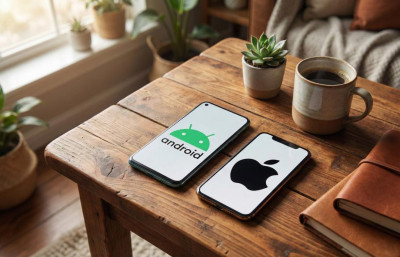
相信許多 Android 用戶都有這樣的經驗,與朋友出門玩,要傳照片的時候卻因為設備不支援 AirDrop,而瞬間顯得尷尬,只能要求「可以傳到群組嗎」。現在透過 Google 的努力,已經開始有部分 Android 手機得以直連蘋果 AirDrop,無需透過第三方 App,具體要怎麼做一步步告訴你。
原生支援 AirDrop 的 Android 機型有這些
Google 主要是透過 Android 系統裡的「快速分享」,來自行串連蘋果 AirDrop,屬於軟體方面的工程,因此普遍的 Android 手機都能適用,但需要仰賴品牌提供系統更新,因此目前主要以 Pixel 10、Pixel 9 系列為主,其餘如三星、OPPO 都已經證實,會替旗下手機帶來 AirDrop 的支援。
請繼續往下閱讀...
總結來說,目前在台灣已經開放連接 AirDrop 的 Android 手機包含:Pixel 10、Pixel 10 Pro、Pixel 10 Pro XL、Pixel 10 Pro Fold、Pixel 10a、Pixel 9、Pixel 9 Pro、Pixel 9 Pro XL、Pixel 9 Pro Fold。
儘管官方尚未正式,但根據網友回報,三星 Galaxy S26 系列、OPPO Find X9 系列都已經可以透過更新啟用這項功能。
實測 Pixel 10 Pro 連接 AirDrop
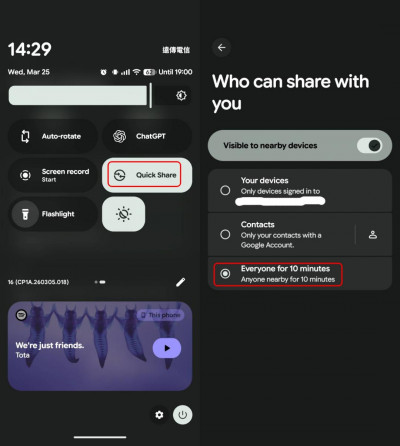
本次我們使用 Pixel 10 Pro 進行測試,無論要傳送還是接收檔案,首先都要先在手機裡透過下拉選單進入「快速分享」的頁面,此時會建議進入「哪些人可與你分享內容」的頁面裡,選擇「對所有人開放10分鐘」。
 (圖/程式內截圖)
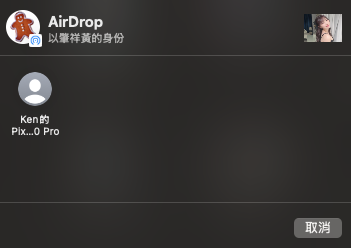
另一邊則以 Mac 電腦作為示範,同樣需要在 AirDrop 選單裡,選擇開啟「對所有人開放10分鐘」。
 (圖/程式內截圖)
 (圖/程式內截圖)
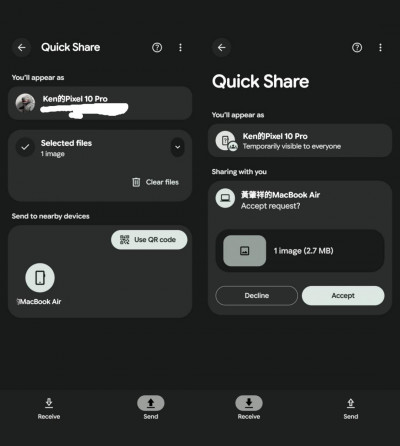
如果要從手機傳送檔案至 Mac 電腦,這時候可以選擇「快速分享」上方的「傳送」按鈕,並且在裡面選擇檔案,接下來就可以在傳送至「鄰近裝置」裡看到 Mac 或是 iPhone 跳出;反之,要從 Mac 電腦傳送檔案至手機,首先會建議將手機進入「快速分享」上方的「接收」按鈕,接著回到電腦上的檔案選擇右鍵「分享」-「AirDrop」,就可以找到手機的選項。
iPhone 的流程則是相同,在開啟「對所有人開放10分鐘」,能夠用與一般 AirDrop 檔案傳輸的方式,找到支援的 Android 手機。
跨系統 AirDrop 小叮嚀
經過實測,Pixel 10 Pro 確實可以透過 AirDrop 快速與 iPhone、iPad、Mac 等裝置傳送檔案,但是該功能主要是以 WiFi 進行連線,因此需要保持 Wi-Fi 與藍牙開啟,且最好把熱點分享功能暫時關閉,否則很可能無法搜尋到設備。
此外,由於是跨裝置傳輸,因此 AirDrop、快速分享的權限都必須改為「對所有人開放10分鐘」,因此使用完畢切記盡快關閉,以免被陌生人用 AirDrop 騷擾。
標題:實測 Android 手機連線蘋果 AirDrop!免下載 App 最支援名單出爐
地址:https://www.twetclubs.com/post/138423.html